Photoshop自学零基础学习ps最基础、最重要的知识点,教程

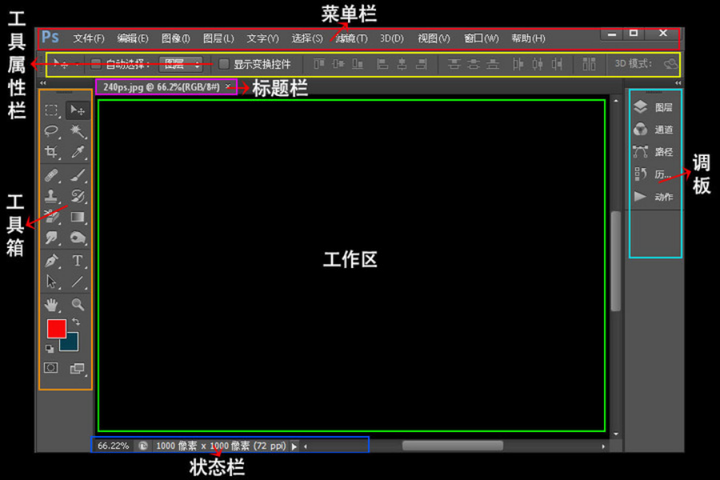
一、界面介绍1.菜单栏
- 在软件的顶部区域,由一排文字菜单组成。 菜单包括:文件、编辑、图像、图层、文字、选择、滤镜、3D、视图、窗口、帮助及窗口关闭缩小等图标
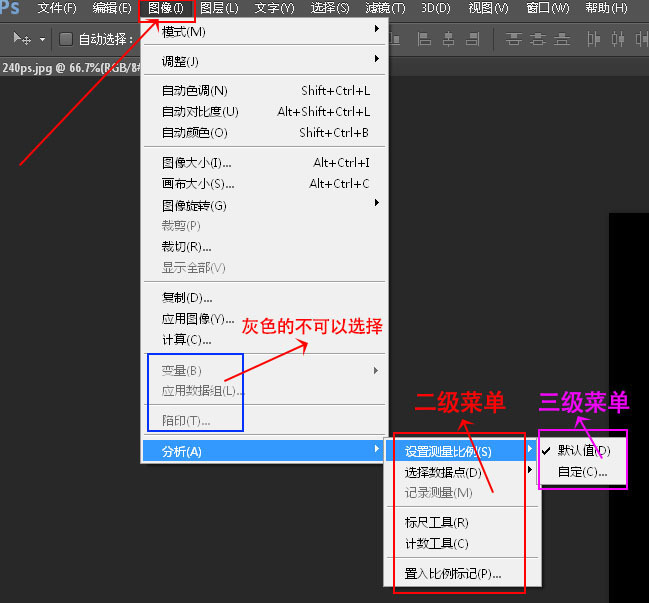
点击每个菜单会出现相应的下拉菜单。选择菜单就可以执行对应操作。灰色的菜单不可以选择(部分需要打开特定的文件或特定的图层才能选择使用)
2.工具箱
如果打开之后不显示的话就点击窗口里面的工具选项打钩(下图)就会显示了,通过这些工具我们可以更为方便地编辑图像
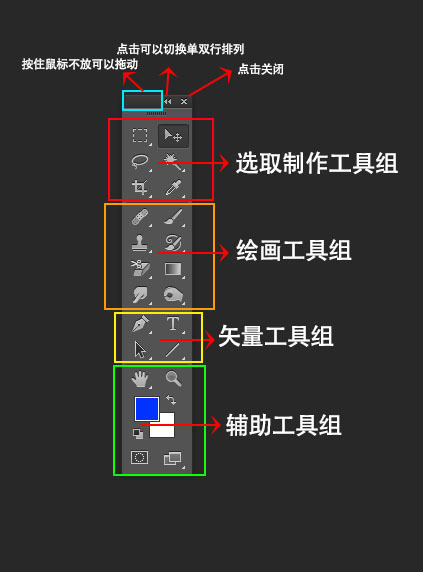
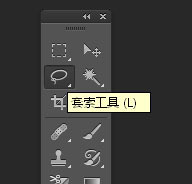
点击工具箱的相应图标就可以选择相应工具,鼠标不动就可以显示出工具的名称
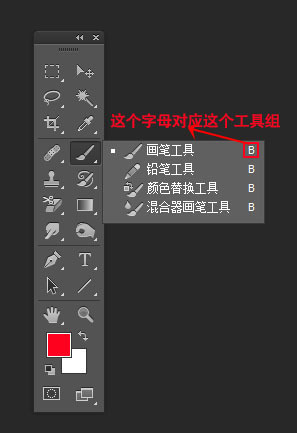
图标右下角有三角形的工具,按住鼠标左键不放就可以显示相应工具组的各个工具,松开鼠标后可以选择相应工具,也可以按住Shift键 + 工具组后面的字母进行切换
当你选中某种工具之后,菜单栏下面就会出现这款工具的属性设置栏,我们可以利用它设置工具的具体参数,达到我们想要的效果
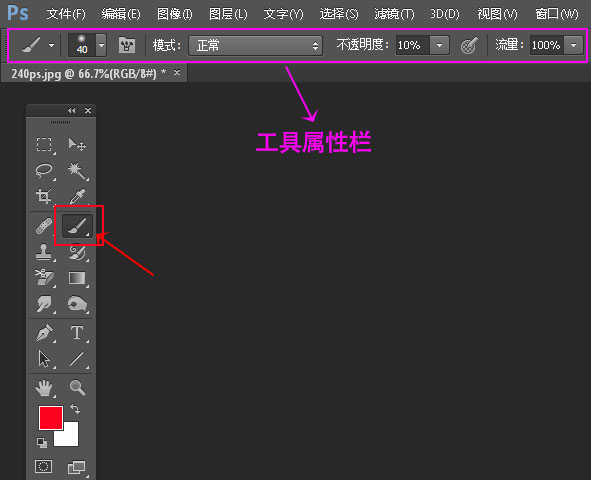
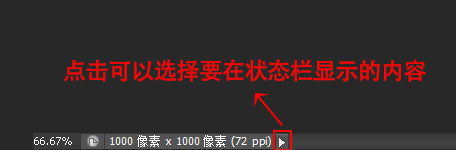
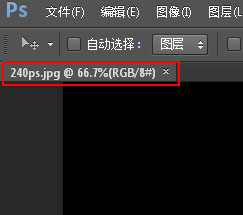
在属性栏的下面,打开文件或图像后就可以看到,一般显示图片的名称、显示比例、颜色模式等。同时打开多个文件后,可以点击标题栏选择相应的文件
二、图像介绍
1.图像格式图像是以数字的方式记录和存储的,分为矢量图和位图两种矢量图:矢量图是通过数学公式计算获得的图像,最大的特点是无论放大多少倍都不会失真,而且文件内存小、分辨率高,缺点是难以表现色彩层次丰富的逼真图像位图:位图是由多个像素组成,当放大位图时,可以看见图像被分成了很多的色块(呈锯齿效果),而且放大的位图属于失真状态,我们平时拍的照片、扫描的图片都属于位图矢量图与位图如图:
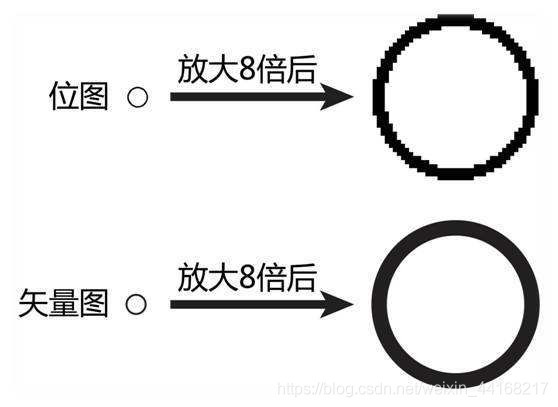
这样看这样看就容易了解吧~它们之间最大的区别就是有优点也有缺点,都有不同的用处
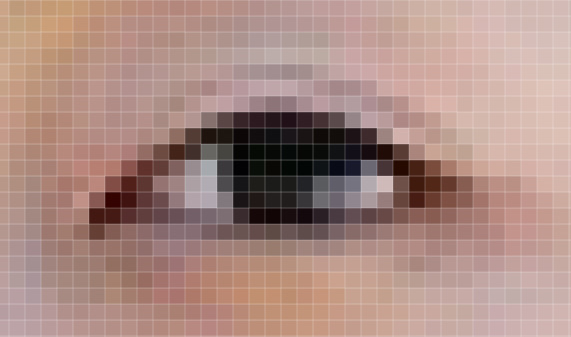
2.像素像素:是指构成数码图像的点,如下图,图中的一个一个小方块,就是像素
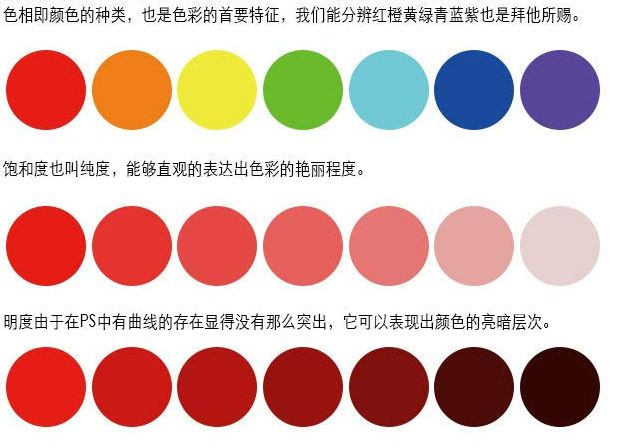
3.色相属性针对颜色我们首先要了解它的基本要素一一色相H、饱和度(S)、明度(B)
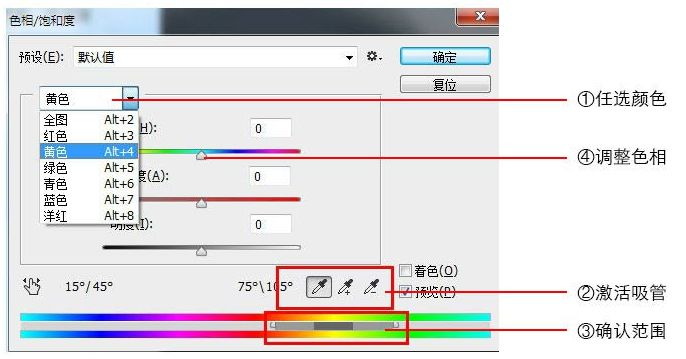
首先在对图片进行换色的时候我们可以选择任意一个颜色(这里只是为了激活吸管),再用吸管去吸图片中想要改变的颜色,再在下边的滑块儿里确认需要改变的范围,中间深色部分是一定发生变化的部分,两边浅色的部分是过度的部分,再通过划动色相滑块儿来改变颜色即可
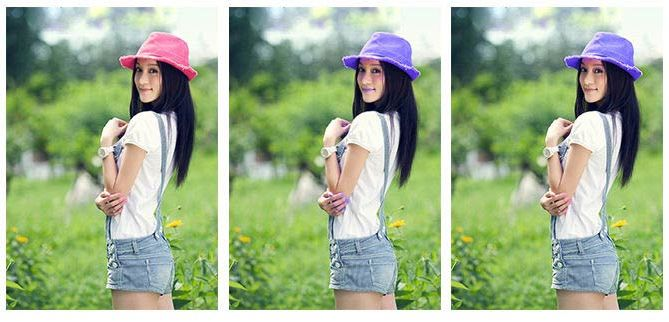
我们吸取帽子的颜色,再通过上边的方式改变色相。我们发现帽子的颜色变了,但是相应的嘴唇跟指甲也发生了变化这里可以使用两种方法,第一种给帽子做个大体的选区再应用上边的步骤,第二个直接应用调整层里的色相/饱和度命令,这样我们只需要在蒙版里擦掉唇跟指甲就可以了
4.饱和度一般有三种用法,去掉饱和度,降低饱和度和增强饱和度,这里需要注意的是增加饱和度的时候如果数值超过当前图片像素承受的范퇴就会使颜色溢出,所以一定要控制好范围
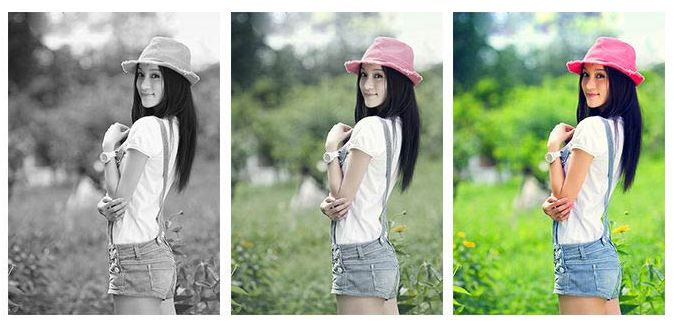
我们还可以使用图像一一调整一一自然饱和度命令,自然饱和度只增加(减少)未达到饱和的颜色的饱和度,而色相/饱和度命令则增加(减少)整个图像的饱和度,所以我们在调节照片时,自然饱和度更加适当,但是在做海报的时候还是使用整体调节的色相/饱和度命令会更好一些下图为三种饱和度都是80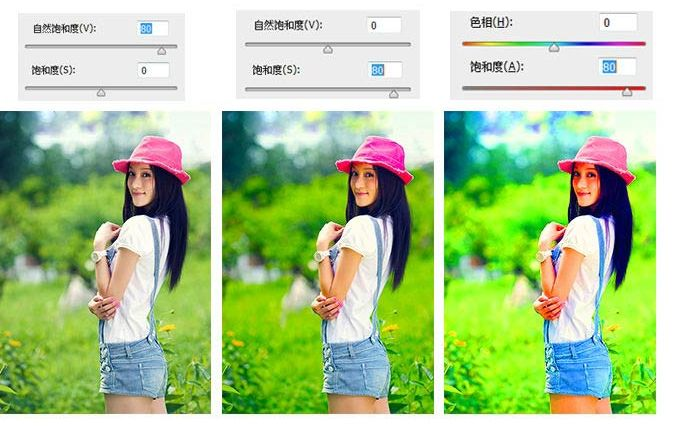
5.图像颜色模式色模式颜色模式--(重要概念)是用于表现色彩的一种数学算法,是指一幅图像用什么方式在电脑中显常见的颜色模式:RGB、CMYK、Lab、灰度等6.RGB(加色模式)模式用三原色即:红(R)绿(G)蓝(B),颜色不同比例的组合,生成各种颜色,该颜色模式通常用于显示输出,是photoshop处理图像的缺省颜色模式。
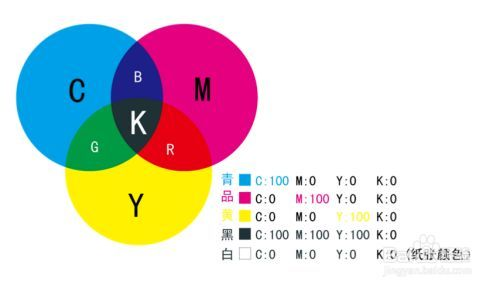
6.CMYK(减色模式)模式由品蓝,品红,品黄和黄色组成。注:打印输出及印刷都是这种模式Lab模式通过一个光强和两个色调来描述一个色调叫a,另一个色调叫b。它主要影响着色调的明暗。一般RGB转换成CMYK都先经Lab的转换。Lab色彩模型是由亮度L和有关色彩的a, b三个要素组成。灰度模式:即只用黑色和白色显示图像,像素0值为黑色,像素255为白色。注:灰度模式可用于表现高品质的黑白图像

PNG格式一种无损压缩的网页图像格式,汲取了GIF和JPEG的优点,储存形式丰富,缺点是不持动应用效果其它格式:PCX、WMF、EPS、TGA等等。
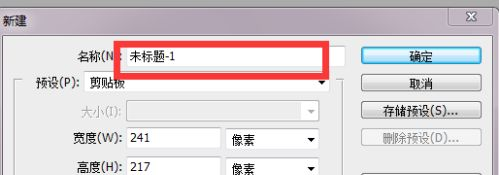
①【点击文件-新建命令】弹出如图所示对话框对于我们要新建文件的名称,我们可以再如图所示的地方修改
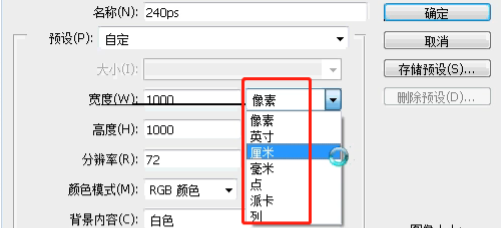
②新建文件的大小也可根据自己的想要的大小来建,在如图所示的地方输入自己所要建的文件的长宽,单位也可以旁边的下拉菜单中选择单位,一般的话是用像素和厘米多一点
四、图像分辨率设置图片在不同用途的情况下需要设置的分辨率也不同:
4、颜色模式我们直接选择默认的就可以,常用的有RGB和CMYK两种,两者的区别是RGB的饱和度比较高,色彩比较艳丽一点

⑤背景内容则为所建文件的背景颜色,这里有三个选择可以选,一是透明,透明就表示所建文件的背景没有颜色

另一种是白色,如果选择为白色,那么你新建的文件背景就会以白色来呈现如果选背景色,那么新建文件的背景颜色就会和PS中的背景色一致(PS中有前景色背景色)重要提醒如果做的图片还需要后期修改的话,就保存一下源文件(psd),在做的过程中一定要习惯性ctrl+s保存,有些版本是会直接罢工闪退的